Cada año, durante el mes de enero, las direcciones de los centros tienen la obligación de remitir a su correspondiente DT la información referida a todas las operaciones económicas realizadas durante el año natural (de enero a diciembre) inmediatamente anterior que son objeto de retención del IRPF, mediante el modelo 190.
El plazo para la generación del fichero 190 en Séneca, finaliza el 15 de enero, estando obligados a su confección sólo los centros públicos dependientes de la Consejería que realizaron operaciones sujetas a retención del IRPF entre enero y diciembre del año anterior.
En ningún caso los centros presentarán directamente el modelo 190 ante la Agencia Tributaria, siendo la Consejería la encarga de su presentación con la información facilitada por todos los centros.
El modelo 190 es una declaración anual de operaciones que tienen retención del IRPF. Séneca genera un documento con el NIF/CIF de cada perceptor, su nombre o razón social, el ejercicio de devengo, la clave y subclave de la retención (L01 = exentas de retención, A00 = personal dependiente de la Junta de Andalucía, se aplicará el mismo tipo de retención general que tenga en su nómina, F02 = perceptor es ajeno a la Junta de Andalucía, el tipo de retención a aplicar será del 15%), importe integro e importe retenido (si lo hay).
El fichero recoge las operaciones realizadas en un año natural, sin importar que los movimientos se asienten en 2 ejercicios económicos diferentes, es decir, el fichero 190 que se genera en enero de 2027 refleja los pagos a proveedores realizados entre enero y diciembre de 2026, que estarán asentados en 2 ejercicios económicos distintos:
- los movimientos con retención de IRPF entre el 1 de enero y el 30 de septiembre de 2026, pertenecen al ejercicio 2025/26
- los movimientos con retención de IRPF entre el 1 de octubre y el 31 de diciembre 2026, se asientan en el ejercicio 2026/27
Para comenzar vamos a la ruta Actividad económica 🡪 Generación de ficheros 🡪 Ficheros AEAT 🡪 Retenciones de IRPF (190), seleccionamos el ejercicio fiscal (año natural) del que vamos a generar el lote con perceptores de IRPF del ejercicio económico. A continuación, pulsamos el icono “Nuevo” para iniciar la generación del lote con los perceptores y las cantidades correspondientes.
Este icono no siempre está habilitado, estará disponible unos días del mes de enero y se informará por los Servicios Centrales a través de los avisos de Séneca.
- Cargo de la persona que certifica: Introducimos el cargo de la persona que certifica el modelo 190 de retenciones de IRPF (secretario/a)
- DNI del firmante y firmante: En este campo, debemos especificar el DNI de la persona que firmará el documento correspondiente al modelo 190. Una vez introducido ese DNI, pulsaremos sobre el icono de “BUSCAR” para que en el campo “Firmante” aparezca el nombre del mismo.
Una vez que se hayan rellenado los campos anteriores, pulsaremos sobre el icono de “Aceptar” para guardar estos datos y comenzar la creación del lote.
 Nuevo registro del lote: A través de este botón podemos añadir al lote los datos de un proveedor, de forma individual y manualmente. El uso de esta función es muy excepcional. Se utilizará en el caso de que el centro no haya gestionado las retenciones de IRPF a través del módulo de gestión económica de Séneca o bien si fuese necesario añadir algún perceptor a los que apareciesen cargados desde el citado módulo.
 Carga automáticamente todos los registros: Este botón permite cargar en el lote los datos de los proveedores y retenciones de IRPF registrados previamente en el módulo de gestión económica de Séneca, con las cantidades correspondientes a cada uno de ellos. Es importante saber que en el caso de que en el lote apareciese algún proveedor previamente a la utilización de este botón, la carga borrará todos los registros contenidos en ese lote y cargará aquellos que contenga la gestión económica de Séneca. Aparecerá un aviso indicando tal circunstancia para solicitar la confirmación de esa carga.
OJO 🡪 Séneca indica a los centros que no están obligados a presentar el modelo 190 porque no realizaron asientos con retención de IRPF entre enero y diciembre del año anterior con la siguiente pantalla:
 Copiar información de un lote anterior: Este icono borra todos los registros del lote en el que se encuentra y carga aquellos datos que contiene el lote anterior. Solo está habilitado cuando el lote tenga estado “Borrador”.
 Borrar todos los registros del lote: Con esta opción podemos borrar todos los registros que estuviesen creados en ese momento en el lote.
En la siguiente imagen se muestran los registros incluidos en el lote. Pulsando sobre el NIF del perceptor correspondiente, a través de la opción “Detalle” podemos acceder a los datos de ese registro y, si fuese necesario, modificar algunos campos del mismo.
A continuación, se muestra el detalle del registro de un perceptor concreto incluido en el lote. Podemos apreciar que es posible modificar algunos campos, como el tipo de retribución, el ejercicio de devengo y, en el caso de que este registro se hubiese cargado a partir de la información del módulo de Gestión Económica de Séneca, los importes que constan en dicho módulo. Si por alguna razón no se considerasen correctos esos importes, es posible especificar para este registro de este lote los importes que se entiendan como correctos. Esta misma pantalla, pero con los campos en blanco para ser rellenados, es la que aparecerá si se crea el registro de un perceptor de forma individual, a través del icono “Nuevo registro del lote” que se indicó anteriormente.
Cuando consideremos que hemos terminado de incluir los datos del lote, debemos pulsar sobre el icono “Aceptar” para guardarlo.
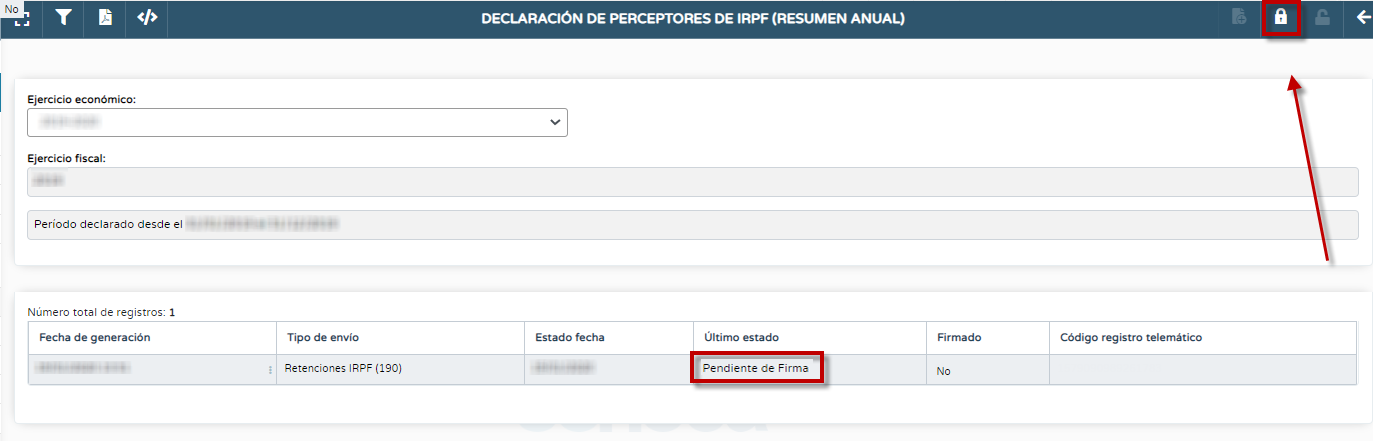
En la siguiente pantalla aparecerán los lotes que se hayan creado y con el último estado de cada uno de ellos. Para indicar que hemos finalizado completamente la creación del lote, pulsamos sobre el botón “Cerrar”, representado por un candado.
Una vez “cerrado” el candado, cambiará el estado actual del lote. En este caso, pasará a estar "pendiente de firma" y registro electrónico por la persona que se indicó como firmante al inicio de la creación del lote.
IMPORTANTE, una vez “cerrado” el candado, es posible “abrirlo” de nuevo desde el centro, teniendo en cuenta que al realizar esa apertura se anulará el lote con el que se estuviese trabajando. Al crear posteriormente un nuevo lote, éste aparecerá con todos los registros incluidos en el último lote que se hubiese anulado, siendo posible, en cualquier caso, la modificación de esos registros de ese nuevo lote.
“Anulado” es el estado al que pasa el lote al abrir el candado con posterioridad a que ya hubiese sido cerrado. A través del botón “Nuevo” es posible iniciar la creación de un nuevo lote que, como hemos indicado anteriormente, aparecerá en principio con todos los registros incluidos en este último lote anulado.
Cuando se va a proceder a firmar el lote cerrando el candado aparecen los siguientes mensajes:
En el menú de documentos de Séneca también podemos encontrar la opción para generar el documento del modelo 190 para ser firmado y registrado electrónicamente por la persona indicada como firmante del mismo. Es necesario tener en cuenta que solo será susceptible de firma y registro el lote que aparezca como pendiente de firma. Los lotes anulados o en estado borrador, podrán ser generados como documentos, pero no podrán ser firmados ni registrados electrónicamente.
Una vez que hemos terminado de cargar todos los registros con los movimientos que son objeto de retención del Impuesto sobre la Renta de las Personas Físicas (IRPF) y comprobado su exactitud, procedemos a generar el documento para ser firmado y registrado electrónicamente por la persona indicada como firmante del mismo siguiendo la ruta: Documentos 🡪 Gestión económica 🡪 Ficheros AEAT 🡪 Retenciones IRPF (190) 🡪 Seleccionar el lote disponible 🡪 Aceptar.
OJO 🡪 Sólo aparecerá en el desplegable "Lotes disponibles" y será susceptible de firma y registro el lote que aparezca como pendiente de firma. Los lotes anulados o en estado borrador, podrán ser generados como documentos pero no podrán ser firmados ni registrados electrónicamente.
Una vez generado el documento del modelo 190 aparecerá en la opción “Documentos solicitados” para ser enviado a la bandeja de firmas del firmante o realizar la firma y registro electrónicos directamente si el firmante es el usuario que ha generado ese documento.
Se puede verificar que la presentación telemática se ha realizado correctamente, si en la pantalla correspondiente del modelo 190 de Séneca aparece en la columna “último estado” la opción “firmado y presentado” y en la columna “código registro telemático” un código de registro asignado de forma automática por el sistema. Este último código no aparecerá si el usuario ha firmado electrónicamente pero sin seguir el recorrido establecido en Séneca por lo que habría que firmar nuevamente el documento conforme se indica en el manual.
OJO 🡪 Al firmarlo digitalmente, Séneca ya le da el registro de entrada en los SSCC
Existe una guía para registrar y firmar la declaración del 190 en Documentos 🡪 Manuales y Utilidades del Séneca 🡪 Gestión Económica 🡪 Manual de archivo “Diapositivas de cómo cumplimentar el modelo 190”.
 Nuevo registro del lote: A través de este botón podemos añadir al lote los datos de un proveedor, de forma individual y manualmente. El uso de esta función es muy excepcional. Sería el caso si de un proveedor no hay ninguna factura en Séneca del año indicado en el campo ejercicio fiscal. Al no haber datos de ese proveedor, el sistema no puede calcular el total abonado, por eso debemos indicarlo manualmente sumando nosotros el importe de todas sus facturas.
 Carga automáticamente todos los registros: Este botón permite cargar en el lote los datos de los proveedores registrados previamente Séneca, con las cantidades correspondientes a cada uno de ellos. Es importante saber que en el caso de que en el lote apareciese algún proveedor previamente a la utilización de este botón, la carga borrará todos los registros contenidos en ese lote y cargará aquellos que contenga la gestión económica de Séneca. Aparecerá un aviso indicando tal circunstancia para solicitar la confirmación de esa carga.
 Copiar información de un lote anterior: Este icono borra todos los registros del lote en el que se encuentra y carga aquellos datos que contiene el lote anterior. Solo está habilitado cuando el lote tenga estado “Borrador”.
 Borrar todos los registros del lote: Con esta opción podemos borrar todos los registros que estuviesen creados en ese momento en el lote.